Bundesliga 2026-27 auf dem Handy streamen: 4K-Setup für Android & iPhone
29. August 2026 · 10 Min. Lesezeit
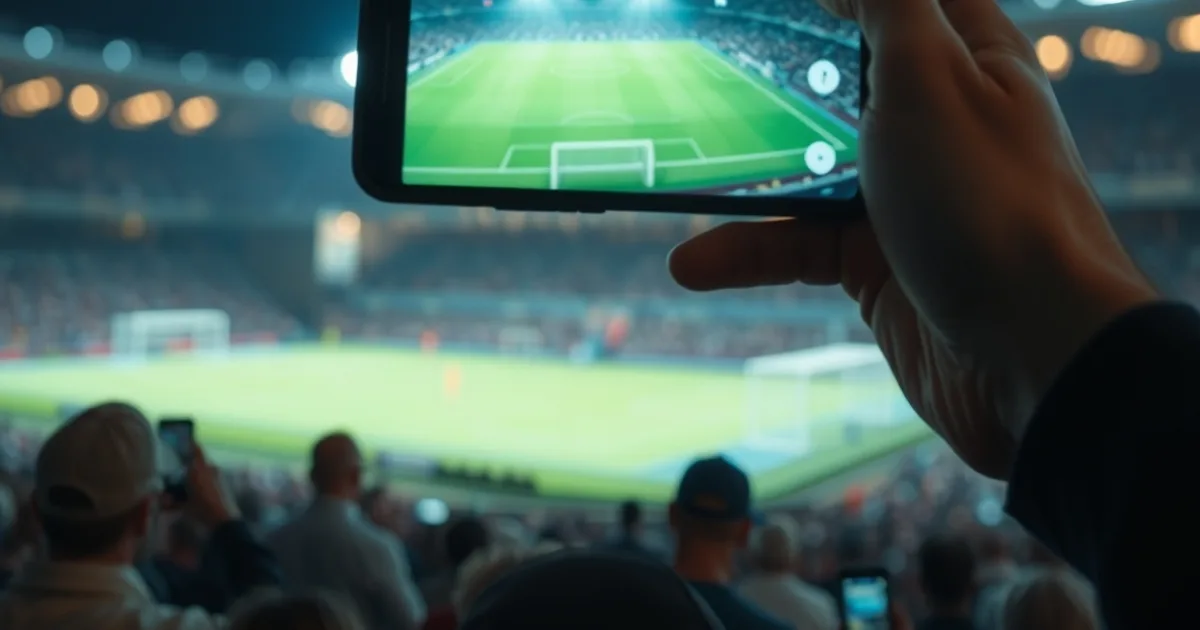
Der Bundesliga-Anpfiff 2026/27 fiel am Freitagabend, 28. August, mit dem Duell zwischen Bayern München und dem VfB Stuttgart um 20:30 Uhr – und schon in den Stunden danach schnellte die Suche nach mobilen 4K-Lösungen für Android und iPhone nach oben. Das erste Spieltagswochenende läuft, parallel starten die Pokal- und Europapokal-Wochen im September, und wer sein Handy als Hauptbildschirm oder als Zweitgerät für unterwegs nutzen will, stößt schnell an Grenzen, die klassische Setup-Anleitungen ausblenden.
Die meisten Ratgeber zu IPTV auf dem Smartphone erklären, wie man eine App installiert und eine Playlist einträgt – Schritte, die in fünf Minuten erledigt sind. Was sie auslassen, ist der Teil, der über gucken oder ruckeln entscheidet: welcher Chip in deinem Gerät HEVC tatsächlich in Hardware dekodiert, wie viel Bandbreite ein UHD-Stream real zieht, warum dein WLAN am Freitagabend um 20:30 Uhr plötzlich schlechter läuft als mittags, und wie schnell der Akku bei 90 Minuten Dauerlast leer ist.
Dieser Guide schließt diese Lücke – mit ehrlichen Einschätzungen statt Marketing-Versprechen, und mit konkreten Handlungsschritten für iOS und Android. Nach dem Fenster der ersten Spieltage, wenn der Neuheitseffekt nachlässt und der Winterspielplan sich einpendelt, sinkt die Suchnachfrage erfahrungsgemäß wieder ab – wer sein Setup jetzt einmal richtig aufsetzt, spart sich das Nachjustieren im Oktober.
Die erste Bundesliga-Woche 2026-27 live auf dem Handy: Das erwartet dich
Mit dem Auftaktspiel Bayern gegen Stuttgart ist die Saison eröffnet, das restliche Spieltagswochenende zieht nach, und die Pokal- sowie Europapokal-Wochen im September sorgen für zusätzliche Live-Termine unter der Woche. Genau in diesem Fenster steigt die Zahl der Nutzer, die ihr Handy nicht nur als Notlösung, sondern als vollwertigen zweiten oder dritten Bildschirm einsetzen wollen – auf dem Sofa neben dem Fernseher, unterwegs im Zug oder im Büro während der Mittagspause bei einem Nachmittagsspiel.
Das Problem: Ein Smartphone ist technisch ein anderes Gerät als ein Laptop oder eine Set-Top-Box. Kleinerer Akku, aktiver Mobilfunk-Chip, begrenzte Kühlfläche, und je nach Modell ein Hardware-Decoder, der mit dem HEVC/H.265-Codec unterschiedlich gut zurechtkommt – dazu mehr im Codec-Vergleich zu HEVC, H.265 und H.264 für Bundesliga-4K-IPTV (/blog/hevc-h265-h264-codec-bundesliga-4k-iptv). Wer das ignoriert, bekommt am Freitagabend im vollen Netz genau die Aussetzer, die diesen Guide nötig machen.
Unsicher, ob dein Handy oder deine Verbindung für 4K bereit ist?
Hardware: Welche iPhones und Android-Geräte 4K IPTV wirklich können
Ein Punkt, den kaum ein Ratgeber offen ausspricht: Kein aktuelles Mainstream-Smartphone hat tatsächlich eine 4K-Bildschirmauflösung (3840×2160 Pixel). Ein iPhone 16 Pro Max löst nativ mit rund 2868×1320 Pixel auf, ein Galaxy S25 Ultra mit rund 3120×1440 – beide deutlich unter echtem UHD. Nur wenige Nischenmodelle, etwa ältere Sony-Xperia-1-Generationen, hatten je ein echtes 4K-Panel. "4K auf dem Handy" bedeutet in der Praxis also nicht mehr Pixel auf dem Display, sondern eine höhere Bitrate, mehr Farbtiefe und HDR-Kontrast, die dein Handy intern herunterrechnet.
Wichtiger als die Displayauflösung ist deshalb der Decoder-Chip. Nicht die iOS- oder Android-Versionsnummer entscheidet, ob ein 4K-HEVC-Stream flüssig läuft, sondern ob der verbaute Chipsatz HEVC in Hardware dekodiert. Bei iPhones ist Hardware-HEVC-Decoding seit der A9-Generation (iPhone 6s aufwärts) an Bord, HDR-Wiedergabe mit ordentlichem Kontrastumfang gibt es sinnvoll ab dem iPhone 8/X-Jahrgang. Bei Android ist das Bild uneinheitlicher: Die meisten Mittelklasse- und Oberklasse-SoCs seit etwa 2018 dekodieren HEVC in Hardware, aber günstige Einsteigergeräte greifen teils noch auf Software-Decoding zurück – das äußert sich in spürbar mehr Ruckeln, höherer Prozessorlast und schnellerer Erwärmung.
Praktischer Test vor dem ersten Anpfiff: Öffne die IPTV-App, starte einen 4K-Kanal und beobachte die ersten zwei Minuten. Bleibt das Gerät kühl und läuft das Bild ohne Ruckler, dekodiert es in Hardware. Wird das Handy spürbar warm und die Leistung merklich gedrosselt, läuft die Software-Dekodierung – dann lohnt sich eher 1080p als erzwungenes 4K.
Internet-Anforderungen für Handy-IPTV: 4G, 5G, WiFi im Test
Die oft zitierte Faustregel "4K braucht 35 Mbit/s" ist unpräzise, weil sie den Codec ignoriert. Ein UHD-Stream in modernem HEVC/H.265 kommt bei sauberer Kodierung meist mit etwa 15 bis 25 Mbit/s Dauerlast aus – deutlich weniger als ältere H.264-Streams, die für vergleichbare Bildqualität eher 35 bis 50 Mbit/s benötigen. Welcher Wert für einen konkreten Kanal gilt, hängt vom jeweiligen Encoder-Profil des Anbieters ab, nicht von einer festen Zahl.
Für die Praxis heißt das: Plane Bandbreiten-Headroom statt einer Punktlandung. Eine stabile Verbindung mit etwa 40 Mbit/s verfügbarer Kapazität fängt Schwankungen, Paketverluste und Jitter ab, die bei jeder Leitung auftreten – besonders wenn parallel andere Geräte im selben Netz aktiv sind. Wer nur exakt an der Mindestgrenze liegt, merkt jede kleine Störung sofort als Ruckler oder Buffering.
WLAN und Mobilfunk verhalten sich unterschiedlich unter Last. Im heimischen WLAN ist das 5-GHz-Band dem überlaufenen 2,4-GHz-Band fast immer überlegen, weil Letzteres von Nachbar-Routern, Bluetooth-Geräten und Mikrowellen gestört wird. Bei 4G/5G ist der Engpass oft nicht die eigene Verbindung, sondern die Funkzelle selbst: Freitag- und Samstagabend um Anstoßzeit teilen sich in dicht besiedelten Gebieten viele Nutzer dieselbe Zelle, was Latenz und verfügbare Bandbreite spürbar drückt – ein Effekt, der mit reiner Signalstärke nichts zu tun hat. Wer während eines Spiels wiederholte Aussetzer sieht, findet eine strukturierte Fehlersuche in der Buffering-Diagnose für Bundesliga-Primetime (/blog/iptv-buffering-bundesliga-2026-fehlerdiagnose-primetime).
Apps im Vergleich: IPTV Smarters Pro vs. GSE Smart IPTV vs. OTT Navigator auf dem Handy
IPTV Smarters Pro ist auf iOS und Android die am weitesten verbreitete Wahl, weil die Oberfläche aufgeräumt ist und die App eine klare EPG-Ansicht (Programmführer) mitbringt. Für 4K-Wiedergabe relevant: In den Wiedergabe-Einstellungen lässt sich Hardware-Decoding gezielt aktivieren – bei manchen Android-Geräten ist das nicht automatisch die Standardeinstellung, ein Blick in die Optionen lohnt sich vor dem ersten Anstoß.
GSE Smart IPTV punktet mit mehr Detail-Einstellungen für Puffergröße und Decoder-Wahl, wirkt dafür auf den ersten Blick technischer. Für Nutzer, die bei Primetime-Spielen häufiger nachjustieren wollen, etwa die Puffergröße bei instabiler Verbindung erhöhen, bietet GSE mehr Stellschrauben als Smarters Pro.
OTT Navigator ist reines Android-Terrain – auf iPhones nicht verfügbar – bringt dafür Multi-Screen-Funktionen mit, die für Nutzer interessant sind, die zwei Streams gleichzeitig im Blick behalten wollen. Wer das systematisch auf mehreren Bildschirmen im Haushalt umsetzen will, findet die größere Lösung im Multi-Room-Setup für zwei Bundesliga-Spiele gleichzeitig (/blog/iptv-4k-multi-room-zwei-spiele-gleichzeitig-bundesliga).
Datenverbrauch und Akku: 90 Minuten Bundesliga-Spiel auf dem Handy optimieren
Der Datenverbrauch lässt sich grob überschlagen: Bei rund 20 Mbit/s Dauerlast (ein realistischer Mittelwert für HEVC-4K) und 90 Minuten plus Nachspielzeit, also etwa 5.400 Sekunden, kommen rechnerisch rund 13 bis 14 Gigabyte pro Spiel zusammen (20 Mbit/s × 5.400 s ÷ 8 = 13.500 MB). Das ist für viele Mobilfunktarife eine ernsthafte Hausnummer und ein guter Grund, 4K-Streams primär im WLAN statt im mobilen Netz zu schauen – oder für unterwegs bewusst auf eine niedrigere Auflösung zurückzuschalten.
Beim Akku gibt es keine seriöse pauschale Prozentzahl, weil zu viele Faktoren gleichzeitig wirken: dauerhafte Video-Dekodierung, aktiver Mobilfunk- oder WLAN-Chip, hohe Bildschirmhelligkeit bei Tageslicht und die Wärmeentwicklung, die viele Smartphones nach 30 bis 45 Minuten Dauerlast zur Leistungsdrosselung zwingt – was den Verbrauch zusätzlich erhöht, weil der Chip ineffizienter arbeitet. Realistisch einzuplanen: Ein volles 90-Minuten-Spiel in 4K zehrt spürbar am Akku, bei älteren Geräten oder Software-Decoding deutlich mehr als bei aktueller Hardware.
Drei Stellschrauben helfen ohne Qualitätsverlust: Bildschirmhelligkeit manuell statt automatisch regeln, Hintergrund-Apps und Standortdienste während des Streams schließen, und das Handy nicht direkt in der Sonne liegen lassen – Hitze ist der schnellste Weg zur Leistungsdrosselung.
Schritt-für-Schritt Setup auf iOS (Apple) und Android
Auf iOS: App aus dem App Store installieren, Zugangsdaten beziehungsweise Playlist-URL in der App hinterlegen, danach in den Wiedergabe-Einstellungen die höchste verfügbare Auflösung wählen und prüfen, ob eine HDR-Option angeboten wird. Vor dem Spiel lohnt ein Wechsel ins 5-GHz-WLAN sowie das Deaktivieren des Sparmodus für die Dauer des Spiels, da dieser Hintergrundaktivität und teils Bildschirmhelligkeit reduziert.
Auf Android: App über den Play Store oder als APK installieren (je nach Anbieter), Playlist einrichten, danach unter den App-eigenen Wiedergabe-Einstellungen Hardware-Decoding explizit aktivieren – dieser Schritt wird bei Android häufiger übersprungen als bei iOS, weil er nicht immer als Standard voreingestellt ist. Auch hier gilt: 5-GHz-Band bevorzugen, Energiesparmodus für die Spieldauer ausschalten, und falls verfügbar die App-Berechtigung für Hintergrundaktivität einschränken, damit andere Apps während des Streams keine Bandbreite oder Rechenleistung abziehen.
Wer die gleiche Sorgfalt bereits von einem stationären Gerät kennt, findet die ausführlichere technische Grundlage im Setup-Guide für IPTV auf Laptop und PC in 4K (/blog/iptv-auf-laptop-pc-4k-setup-bundesliga-streaming) – vieles davon, etwa Codec-Wahl und Bandbreiten-Headroom, gilt sinngemäß auch fürs Handy, nur mit den zusätzlichen Einschränkungen durch Akku und mobile Funknetze.
Häufige Probleme beim Handy-Streaming und schnelle Lösungen
Ruckeln oder Einfrieren kurz vor oder während wichtiger Spielszenen ist meist keine Fehlkonfiguration, sondern schlicht Netzüberlastung zur Primetime – ein Effekt, der auch andere Geräte im Haushalt betrifft, den das Handy wegen der zusätzlichen Mobilfunk-Variable aber öfter zu spüren bekommt. Die strukturierte Herangehensweise dazu steht in der Buffering-Diagnose für die Bundesliga-Primetime.
Ein blasses oder zu dunkles Bild trotz aktiviertem HDR-Kanal deutet meist darauf hin, dass das Display selbst kein echtes HDR unterstützt oder die App HDR-Metadaten nicht korrekt weiterreicht – ein Wechsel auf die Standard-Farbdarstellung in den App-Einstellungen behebt das optisch, auch wenn technisch kein HDR mehr aktiv ist.
Ton und Bild laufen auseinander: Das passiert häufiger bei Software-Decoding, weil die Dekodierung nicht gleichmäßig schnell genug mit dem Audio-Strom mithält. Ein Wechsel auf einen anderen Player-Modus in den App-Einstellungen, sofern vorhanden, oder das erzwungene Aktivieren von Hardware-Decoding löst das meist zuverlässiger als ein Neustart der App.
Das Gerät wird nach 20 bis 30 Minuten spürbar heiß und die Auflösung sinkt sichtbar: Das ist thermisches Throttling, keine Netzwerkstörung. Hülle abnehmen, Handy nicht auf weiche Unterlagen legen, die die Wärme stauen, und wenn möglich die Bildschirmhelligkeit reduzieren.
Setup steht – Zeit, den passenden Zugang für die Saison zu wählen.
Bonus: Handy-Stream auf den Fernseher casten (AirPlay, Chromecast)
Der eigentliche Gewinn eines 4K-fähigen Streams zeigt sich selten auf dem Handy-Display selbst, sondern erst, wenn er auf einen echten UHD-Fernseher übertragen wird – denn dort sitzt die Auflösung, die dein Smartphone-Bildschirm technisch gar nicht bieten kann. Casting ist damit weniger ein Bonus-Kapitel als der eigentliche Sinn der ganzen Vorarbeit.
Bei iPhones läuft das über AirPlay: Stream in der IPTV-App starten, über das Kontrollzentrum oder direkt in der App das AirPlay-Symbol wählen und einen Apple TV oder ein AirPlay-kompatibles Fernsehgerät im selben WLAN auswählen. Wichtig: Handy und Fernseher müssen im selben Netzwerk hängen, sonst erscheint kein Ziel in der Liste.
Bei Android läuft die gleiche Funktion meist über Chromecast beziehungsweise die eingebaute Google-Cast-Funktion vieler IPTV-Apps – erkennbar am Cast-Symbol im Player. Auch hier gilt: gleiches WLAN, und im Idealfall das 5-GHz-Band, weil das Casting selbst zusätzliche Bandbreite neben dem eigentlichen Stream beansprucht.
Wer regelmäßig zwei Spiele parallel verfolgen will – etwa eines auf dem großen Bildschirm per Cast, eines weiter auf dem Handy – findet den strukturierten Weg dazu im Guide zu zwei Bundesliga-Spielen gleichzeitig in 4K. Und wer grundsätzlich überlegt, ob eine dedizierte Streaming-Box langfristig praktischer ist als ständiges Casting vom Handy, bekommt die Gegenüberstellung im Vergleich Android-Box gegen Fire TV Stick in 4K (/blog/android-box-vs-fire-stick-4k-vergleich-2026).
Häufige Fragen
Braucht mein Handy einen 4K-Bildschirm für 4K-IPTV?
Nein. Kein aktuelles Mainstream-Smartphone hat eine echte 3840×2160-Auflösung – iPhone- und Galaxy-Topmodelle lösen darunter auf. "4K" auf dem Handy bedeutet höhere Bitrate, mehr Farbtiefe und HDR-Kontrast, nicht mehr sichtbare Pixel. Der volle Auflösungsgewinn zeigt sich erst beim Casting auf einen echten UHD-Fernseher.
Wie viel Datenvolumen verbraucht ein Bundesliga-Spiel in 4K?
Grob überschlagen: Bei rund 20 Mbit/s Dauerlast und 90 Minuten plus Nachspielzeit kommen etwa 13 bis 14 Gigabyte zusammen. Der genaue Wert hängt vom Encoder-Profil des jeweiligen Kanals ab – im mobilen Datentarif ist das ein Faktor, im WLAN meist unkritisch.
Warum ruckelt der Stream trotz gutem WLAN-Signal?
Meist liegt es nicht am eigenen Netz, sondern an Überlastung während der Primetime – bei Mobilfunk teilen sich viele Nutzer dieselbe Funkzelle, im WLAN können andere Geräte oder das überlaufene 2,4-GHz-Band die Ursache sein. Eine strukturierte Fehlersuche gibt es in der Buffering-Diagnose für die Bundesliga-Primetime.
iPhone oder Android – was eignet sich besser für 4K-IPTV?
Entscheidend ist nicht die Marke, sondern ob der verbaute Chip HEVC in Hardware dekodiert. Bei iPhones ist das seit dem A9-Chip (iPhone 6s aufwärts) durchgängig der Fall, bei Android schwankt es je nach Preisklasse und Baujahr des Geräts.
Wie schone ich den Akku beim Live-Stream?
Bildschirmhelligkeit manuell statt automatisch regeln, Hintergrund-Apps schließen, Hülle bei Wärmeentwicklung abnehmen und das Handy nicht auf wärmestauenden Unterlagen liegen lassen. Das verhindert vorzeitiges thermisches Throttling, das den Verbrauch zusätzlich erhöht.
Kann ich zwei Spiele gleichzeitig auf zwei Geräten schauen?
Ja, technisch ist das über getrennte Streams auf zwei Geräten oder Bildschirmen möglich. Die praktische Umsetzung für zwei parallele Bundesliga-Spiele in 4K ist im Multi-Room-Guide beschrieben.
Mehr dazu auf der Preisseite oder im FAQ-Bereich.